
Projekt · FlexCase · Full-Breadboard geteilt · mit Löten
Merkspiel
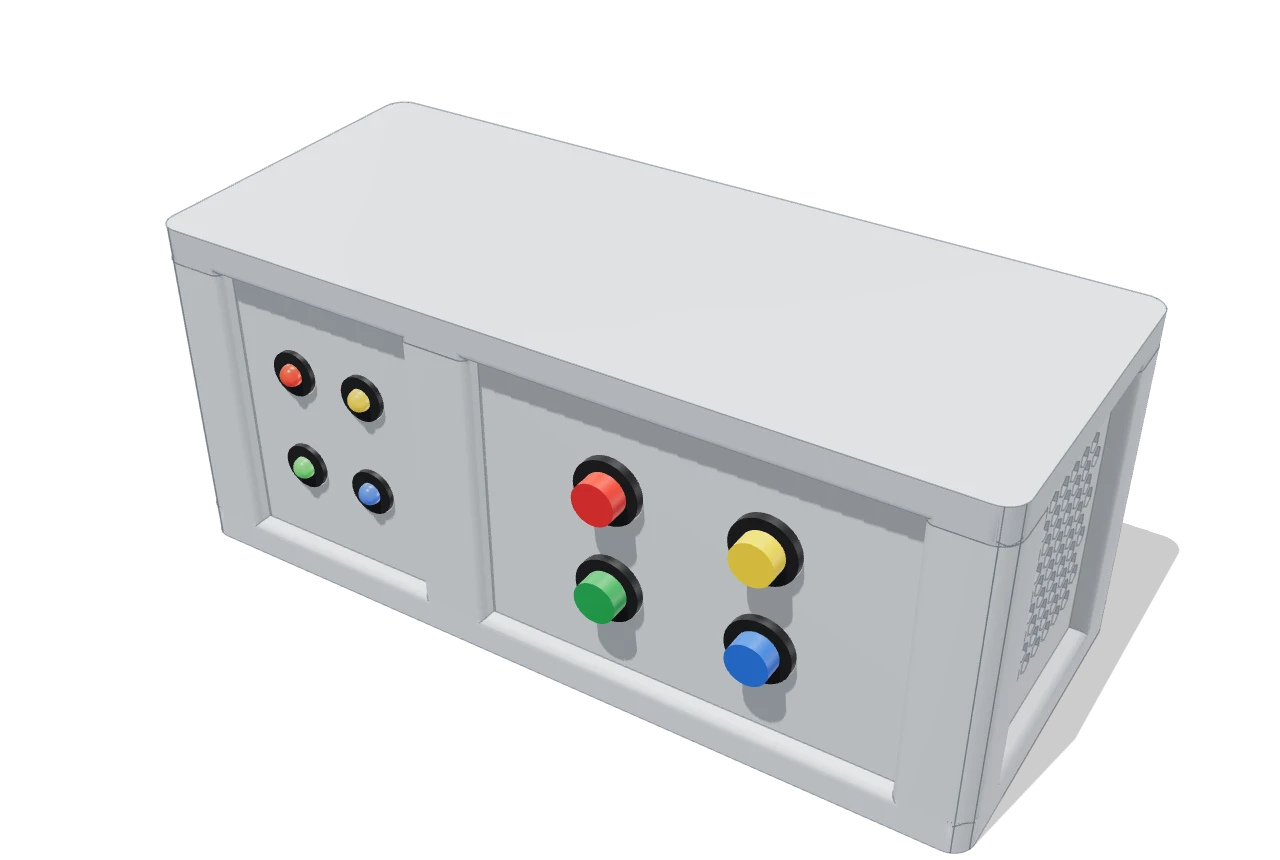
Die vier LEDs leuchten in einer Reihenfolge auf – Rot, Blau, Gelb … –, und du drückst die Taster in derselben Reihenfolge nach. Jede Runde kommt eine Farbe dazu, bis du dich vertust. Jede LED sitzt an derselben Stelle wie ihr Taster: oben links zu oben links. Hier siehst du jeden Schritt: welche Teile du druckst, wie die Bauteile an die Wände kommen und wie alles zusammenpasst.
- 8 Druckteilekeine Klammern nötig
- ca. 15 MinutenZusammenbau
- Taster anlötenoder Krokodilklemmen
Das brauchst du
Bauteile
Die Händler sind Beispiele – passende Teile von anderen Händlern funktionieren genauso.
Gehäuse
Alle Teile stammen aus dem Breadboard FlexCase – ein Set für viele Projekte.
Der Boden „Full-Breadboard geteilt“ hat vorne zwei Plätze – so sitzen LEDs und Taster nebeneinander. Deine Schaltung und deinen Mikrocontroller wählst du selbst: Auf dem Full-Breadboard ist viel Platz, die LEDs erreichst du mit Jumper-Kabeln (Buchse–Stecker).
FlexCase im ShopTeile drucken
Acht Teile aus dem Set – Klammern brauchst du diesmal keine.
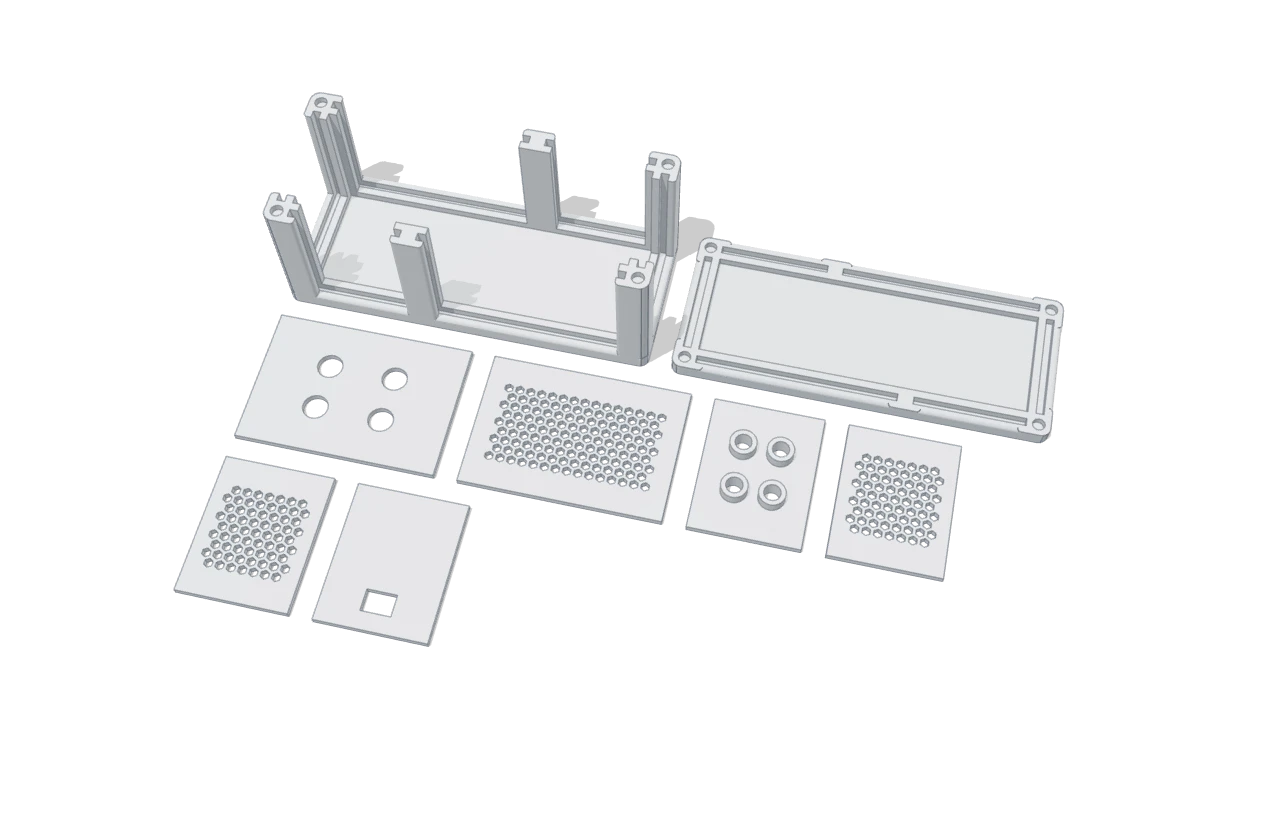
| Datei im Set | Stück | Platz |
|---|---|---|
| Full-Breadboard geteilt (Boden)1) Basis | 1 | Boden |
| Full-Breadboard geteilt (Deckel)1) Basis | 1 | Deckel |
| LEDs 5 mm ×4 (S)3) LEDs 5 mm | 1 | vorne links |
| Taster 12 mm ×4 (M)4) Taster 12 mm | 1 | vorne rechts |
| Lüftung Waben (S)10) Lüftung | 2 | rechts und hinten links |
| Lüftung Waben (M)10) Lüftung | 1 | hinten rechts |
| Kabelausgang USB (S)11) Kabelausgang | 1 | links |
Die Dateien liegen schon so, wie sie gedruckt werden: Wände mit der Außenseite aufs Bett – dann wird die Front schön glatt –, der Deckel umgedreht. Die L-Klammern sind winzig: am besten mit auf die Platte einer Wand legen.
Jeder Drucker druckt etwas anders. Im Ordner „Montage“ liegen die Klammern deshalb in fünf Stärken – welche passt?
Welche Wand wohin
Vorne LEDs und Taster, links der Kabelausgang, rechts und hinten die Lüftung.
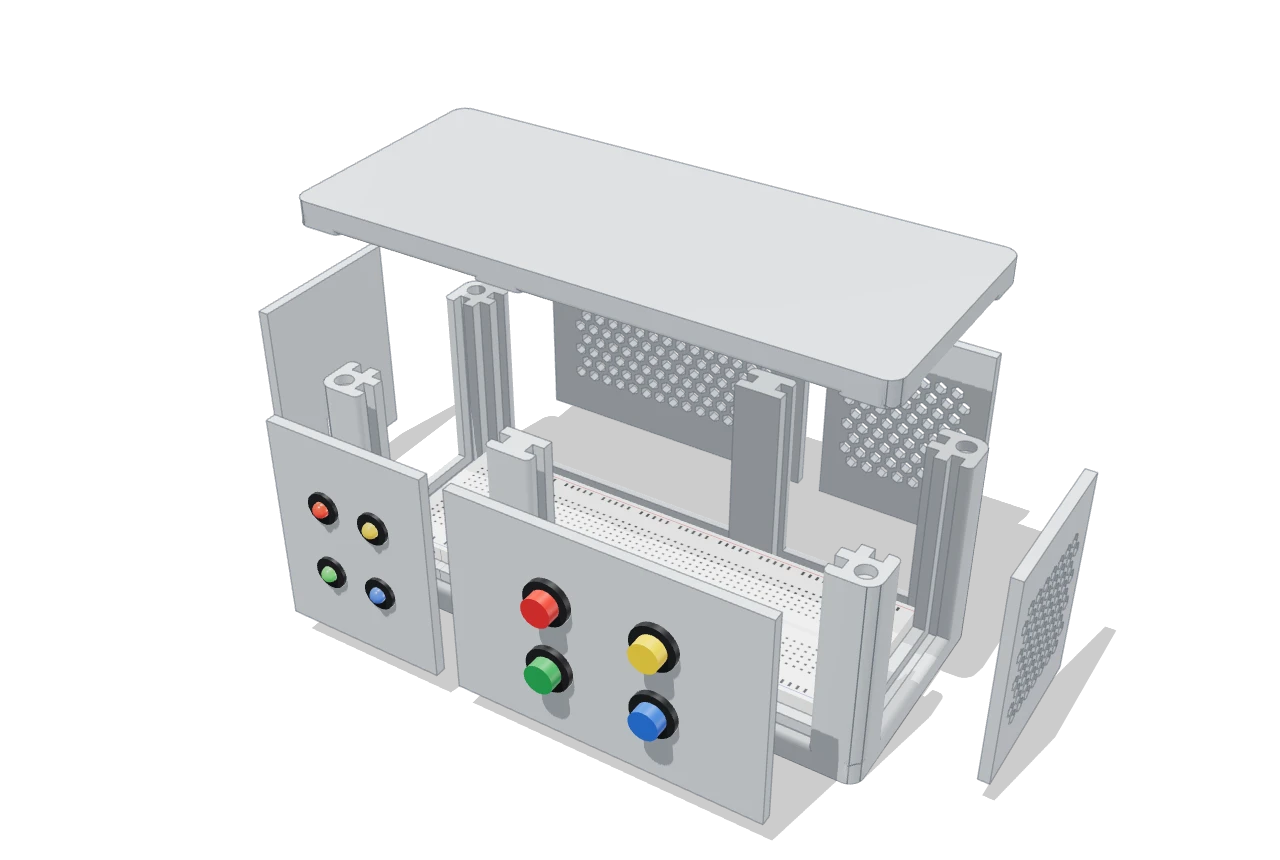
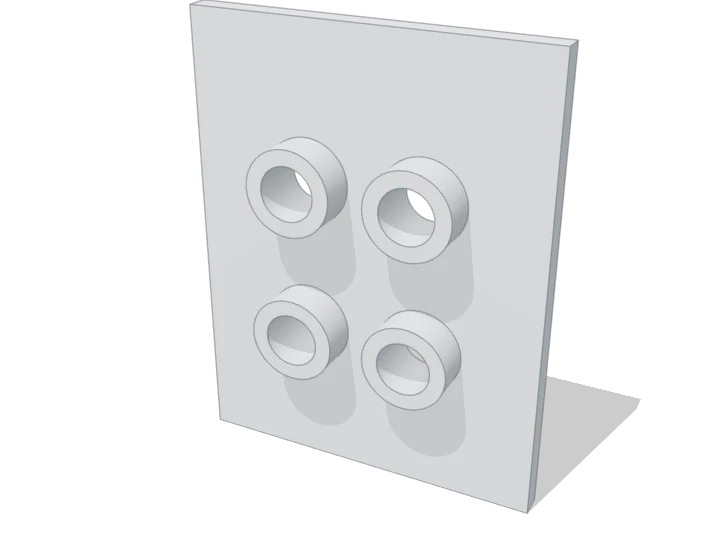
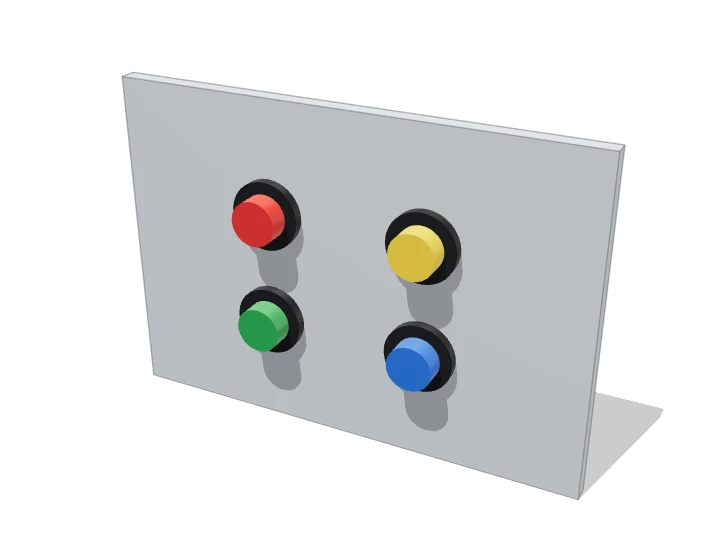
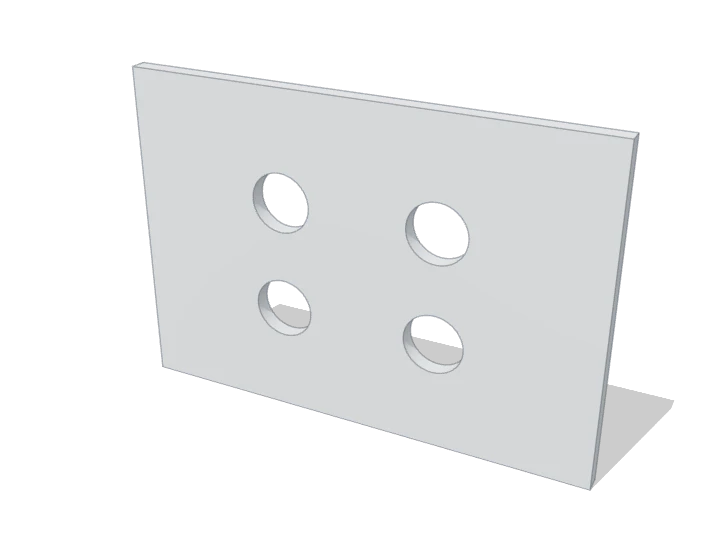
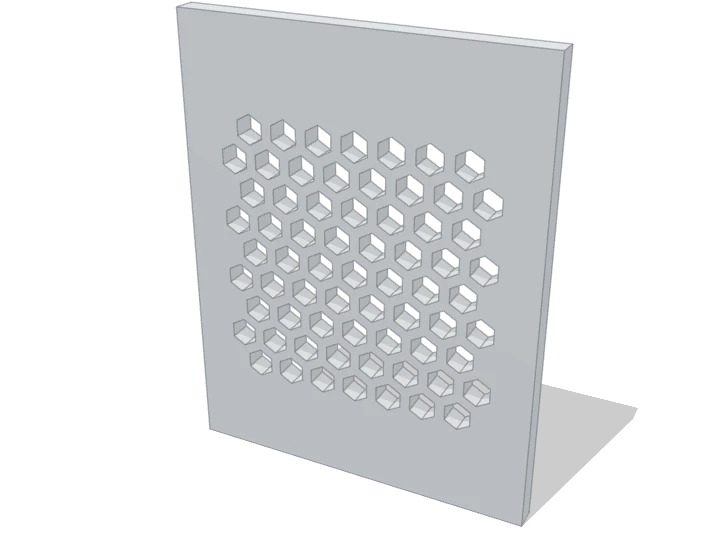
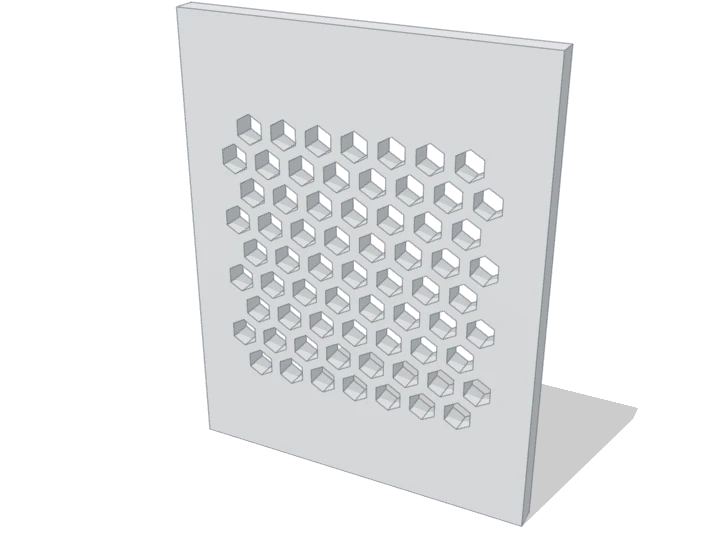
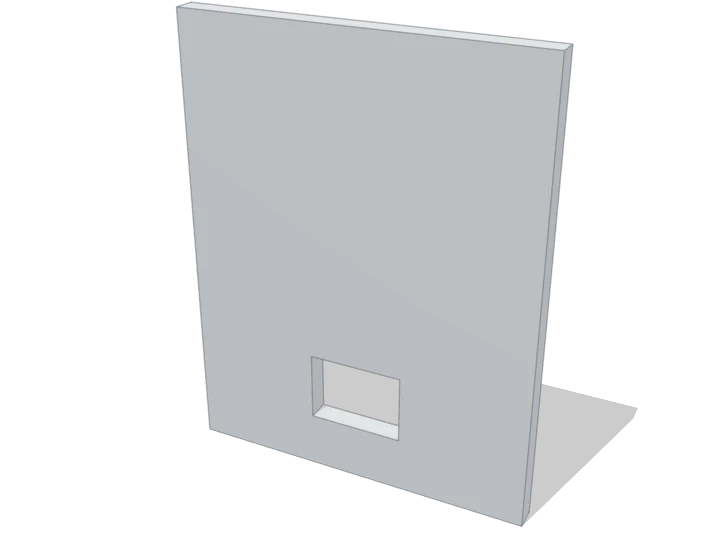
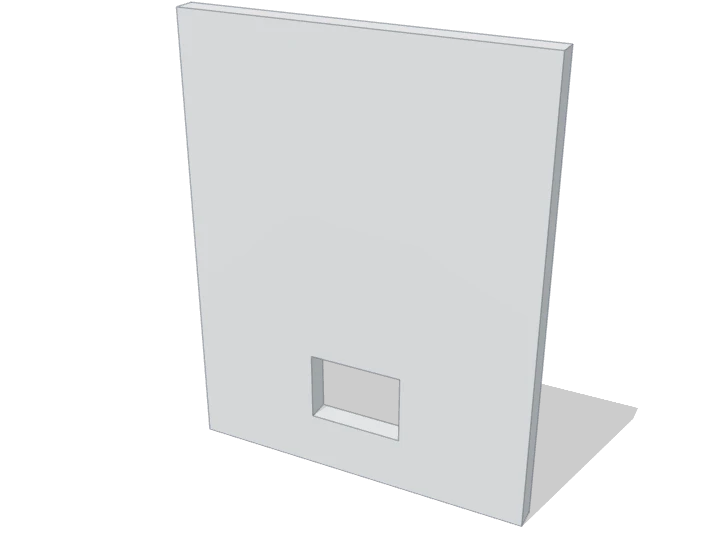
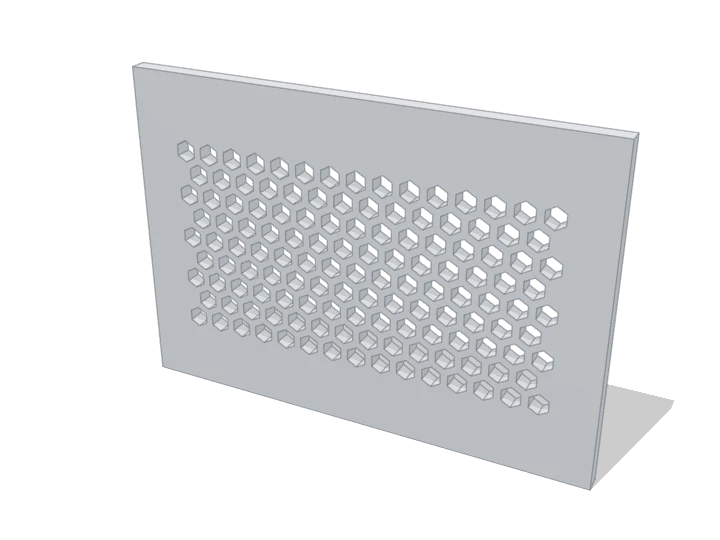
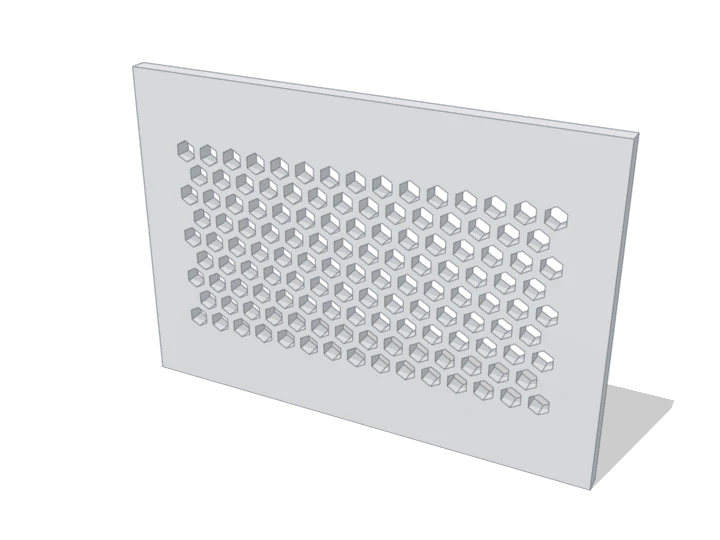
„Hinten links“ und „hinten rechts“ gelten von hinten gesehen: Die kleine Lüftung sitzt hinter der rechten Wand, die große hinter dem Kabelausgang.
LEDs einbauen
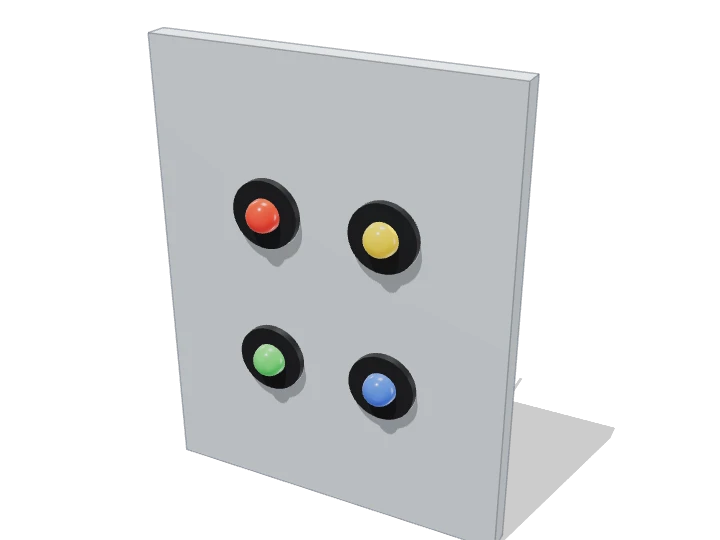
Vier LEDs in die S-Wand vorne links – so angeordnet wie die Taster daneben.
- LEDs 5 mm (rot, gelb, grün und blau) bei BerryBase
- 4 LED-Clips 5 mm bei Amazon
- LEDs in die Clips
Jede LED von hinten in ihren Clip drücken – von vorne passt sie nicht hindurch. Mit etwas Druck, notfalls vorsichtig mit einem Schraubendreher.
- Clips in die Wand
Jeden Clip mitsamt LED von außen in sein Loch drücken, bis er einrastet – so sitzen die LEDs besonders fest. Oben Rot und Gelb, unten Grün und Blau – so wie die Taster daneben.
- Von innen
Die Clips sitzen in den Löchern, die Beinchen zeigen nach innen.
Jede LED braucht in deiner Schaltung einen Vorwiderstand (z. B. 220 Ω), sonst geht sie – oder der Pin – kaputt. Das lange Beinchen ist Plus.
Taster einbauen
Vier Drucktaster in die M-Wand vorne rechts.
- 4 Drucktaster 12 mm bei roboter-bausatz
- Durchstecken
Den Taster von außen durch das Loch stecken.
- Mutter aufschrauben
Die mitgelieferte Mutter von innen mit der Hand festdrehen.
- Fertig
Von außen sieht man nur noch die Kappe.
Die Taster haben breite Lötfahnen statt Stiften – Jumper-Kabel halten darauf nicht. Löte die Kabel an die zwei Fahnen jedes Tasters an, bevor du die Wand einsetzt. Ohne Lötkolben geht es mit Krokodilklemmen-Kabeln: Klemme an die Fahne, Stecker ins Breadboard.
Klappt auch: Beim Merkspiel zählt der Platz, nicht die Farbe. Die LED oben links gehört zum Taster oben links – farbige Kappen machen es nur leichter.
Zusammenbauen
Magnete, Breadboard, Wände, Deckel.
- Breadboard 830 Kontakte bei BerryBase mit deiner Schaltung
- 8 Neodym-Magnete 6 × 3 mm bei supermagnete (optional) und Sekundenkleber
- Magnete einkleben
Optional: je ein Magnet mit einem Tropfen Sekundenkleber in die vier Ecksäulen des Bodens und in den Deckel. Auf die Polung achten!
- Breadboard einsetzen
Mit etwas Druck in die Tasche im Boden – es hält von selbst.
- Wände einstecken
Erst die Kabel an LEDs und Taster anstecken, dann die Wände von oben zwischen die Säulen schieben.
- Deckel aufsetzen
Die Magnete halten ihn – zum Umbauen einfach abheben.
Das USB-Kabel deines Mikrocontrollers läuft durch die Wand links. Steck die Wand zuletzt ein und fädle das Kabel vorher durch die Öffnung.
Fertig!
So sieht dein Merkspiel von vorne und von hinten aus.
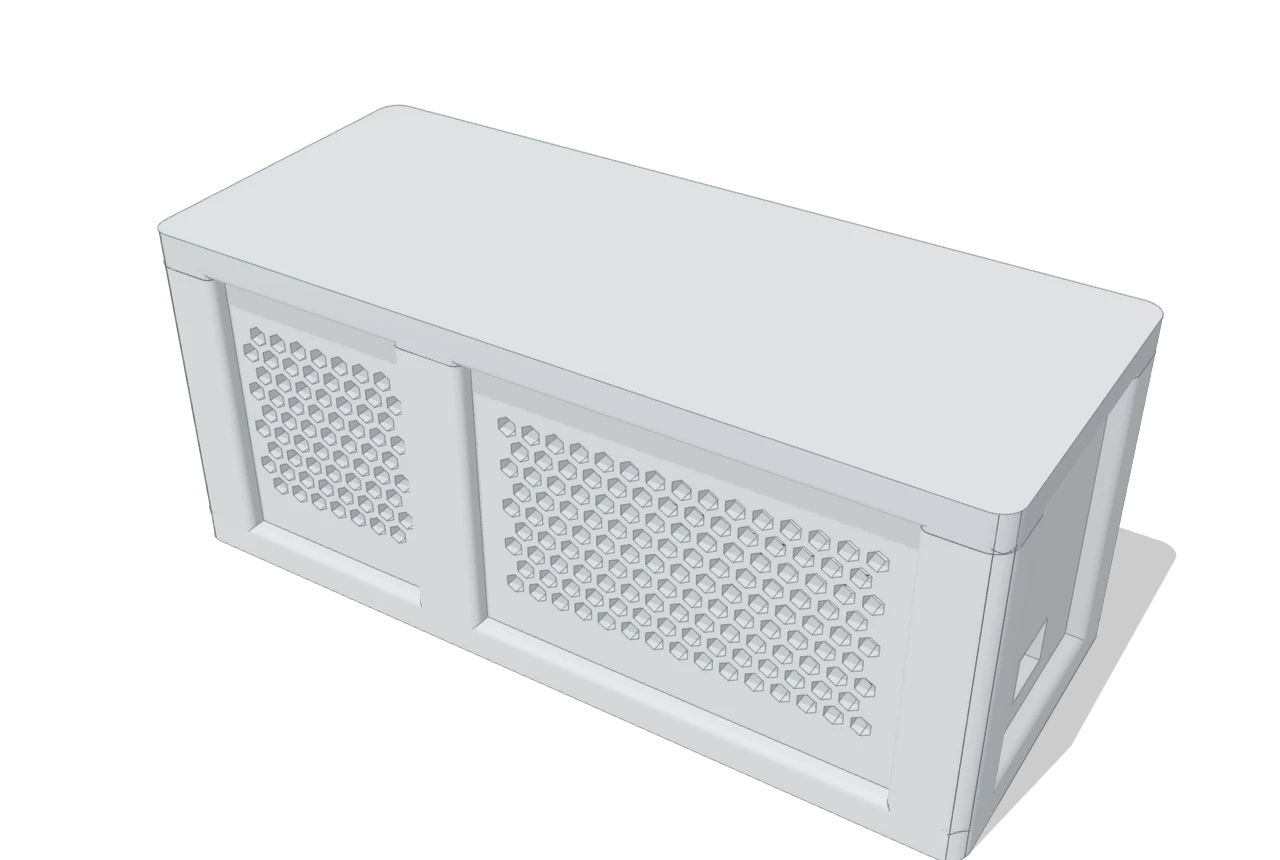
Reaktionsspiel: Eine LED leuchtet auf, und wer den passenden Taster am schnellsten drückt, gewinnt. Dafür änderst du nur dein Programm – am Gehäuse bleibt alles, wie es ist.
Welchen Mikrocontroller du nimmst und wie du ihn programmierst, entscheidest du selbst. Merkspiele („Simon sagt“) mit vier LEDs und vier Tastern gibt es für alle gängigen Mikrocontroller als fertige Beispiele. Zum Programmieren musst du das Gehäuse nicht öffnen: Das USB-Kabel kommt links heraus.
Und jetzt?
Tausch einfach die Wände: Für Kinder wird es mit drei Farben leichter – LEDs ×3 (S) und Taster ×3 (M) statt der Vierer-Wände. Alle Wände gibt es im FlexCase-Set.